
Zugriffe erkennen
Aktueller Status, Live-Beobachtung und Terminal-Dashboard. Prozessidentität und Kontext, soweit das System sie zugänglich macht.
mcw status --lang deMehr Klarheit für Ihre Privatsphäre.
Erkennen Sie Zugriffe, verstehen Sie die Hinweise und handeln Sie direkt vom Desktop aus. MicCamWatch beobachtet Systemmetadaten — nicht Ihre Gespräche oder Bilder.
Windows 10/11 · Linux x64 · macOS 15+
Natives Werkzeug · Offener Quellcode · Keine Telemetrie
Beobachten, ohne aufzuzeichnen
Verstehen, bevor Sie handeln
Die Kontrolle lokal behalten
Weniger Unklarheit. Mehr Kontext.
MCW unterscheidet zwischen beobachteter Aktivität, Vertrauensniveau und Risiko. Ein schwacher Hinweis wird nicht zur Gewissheit.
Aktueller Status, Live-Beobachtung und Terminal-Dashboard. Prozessidentität und Kontext, soweit das System sie zugänglich macht.
mcw status --lang deProzess, Pfad, Herkunft und Vertrauensprüfung je nach OS. Die Diagnose zeigt auch beeinträchtigte oder nicht verfügbare Kollektoren.
mcw doctorStummschaltung, Kamerabefehle und Start bei der Anmeldung: ausdrückliche Aktionen, begrenzt auf das, was die Plattform tatsächlich ermöglicht.
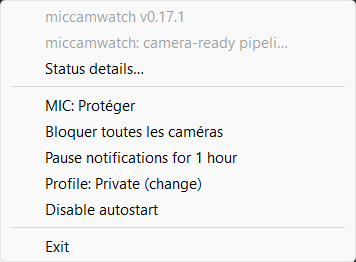
mcw tray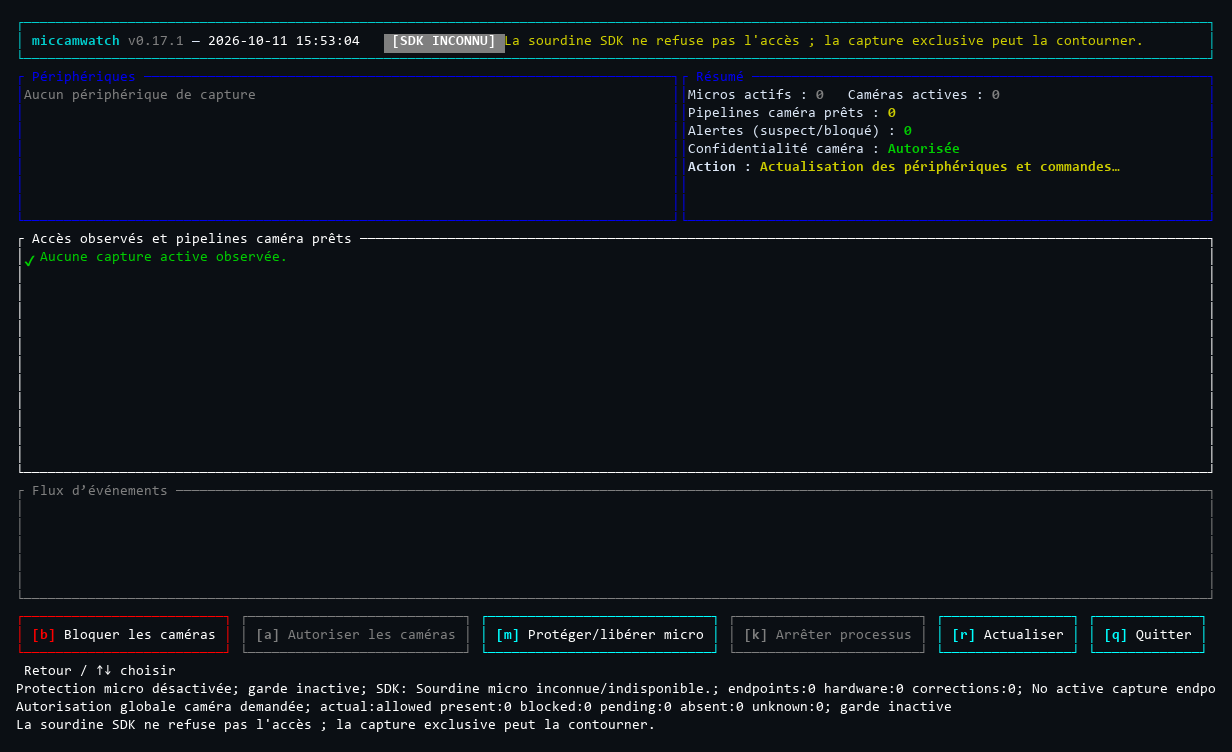
mcw top v0.17.1, ausgeführt in Windows ConPTY in der CI (150 Spalten) und anschließend als Bild gerendert. Dieser Runner hat keine Aufnahmegeräte, und der SDK-Stummschaltungsstatus ist dort unbekannt: Er veranschaulicht die Oberfläche, nicht eine Erkennung oder den Nachweis einer Sperre auf physischer Hardware. Alle Screenshots dieser Seite stammen von Windows.Drei Betriebssysteme, unterschiedliche Möglichkeiten
Die Beobachtung funktioniert ohne Administratorrechte. Privilegierte Aktionen erfordern dagegen eine gesonderte Autorisierung.
| System | Mikrofon | Kamera | Kontrollen und Grenzen |
|---|---|---|---|
| Windows 10/11 x64 | Aktive WASAPI-Sitzungen; Prozess wird validiert, sofern zugänglich. | Native Hinweise auf Aufnahmeaktivität; Prozesszuordnung, sofern verfügbar. Geladene Module: nur „ready“. | Stummschaltung der Endpunkte und Steuerung der Kamerageräte mit UAC. Manueller Schutz wird im Hintergrund bis zur ausdrücklichen Freigabe aufrechterhalten; keine elektrische Trennung und keine Garantie für exklusive/ASIO-Zugriffswege. |
| Linux x64 · PipeWire | Quelle und laufender Datenstrom mit aktiver Verbindung; PID wird authentifiziert und anschließend in /proc validiert. | Auch hier ist eine aktive PipeWire-Verbindung erforderlich. Ein V4L2-Handle allein beweist keinen Datenstrom; Zugriffe außerhalb von PipeWire können unbeobachtet bleiben. | Stummschaltung der Sitzungsquellen, keine ALSA-Zugriffssperre. USB-Kameras mit uvcvideo werden nur über eine separate, geprüfte Administratorkomponente unterstützt; Nicht-USB-Kameras werden nicht unterstützt. |
| macOS 15+ Apple Silicon / Intel | CoreAudio-Eingabeaktivität; PID wird validiert, wenn die Prozessidentität lesbar ist. | Betriebszustand des Geräts über CoreMediaIO, mittleres Vertrauensniveau. Client und PID unbekannt. Dieses Signal beweist keinen Bilddatenstrom; Kamerazustand „degraded“. | Stummschaltung nur, wenn die Eingabeeigenschaft beschreibbar ist. Von MCW verwaltetes Kameraprofil, das manuell in den Systemeinstellungen genehmigt werden muss; seine Anwesenheit bestätigt keine physische Zugriffssperre. |
Kein universeller Abschalter. MCW ist weder ein Antivirusprogramm noch ein forensischer Aufnahmenachweis. Ein geschützter Prozess, ein Treiber, ein direkter Zugriff oder eine unzugängliche Sitzung können Beobachtung und Kontrolle einschränken. WSL, virtuelle Maschinen und Runner ohne Hardware garantieren keinen Zugriff auf physische Geräte.
Ressourcen: Das Ziel von 15 MB wurde nicht erreicht. Die dokumentierten Messungen des vollständigen Windows-Szenarios überschreiten dieses Ziel (höchster abgetasteter Gesamt-RSS: 56,041 MB). Diese Messungen haben Einschränkungen; es wird keine Garantie für ein Speicherbudget gegeben. Messungen und ihren Geltungsbereich lesen ↗
Einfach beginnen
Stabile Version 0.17.2. Die ausführbaren Dateien bleiben auf GitHub Releases gehostet, niemals auf einem Mirror dieser Website.
curl --proto '=https' --tlsv1.2 -fsSL https://raw.githubusercontent.com/Roman-Cuisset/miccamwatch/a58c8b9f3a967589a576879d6d27bfdbc40f9dff/installer/install.sh | shDieser Befehl führt ein entferntes Skript aus. Es zuerst herunterzuladen und zu lesen, ist sicherer. Dies ist kein PowerShell-Befehl: Wählen Sie unter Windows unten das MSI oder ZIP.
Ohne JavaScript oder in einer HTTP-Vorschau verweist der HTTPS-Link auf das Skript im unveränderlichen Commit der Version. Auf dieser Website wird der Befehl bei HTTPS an den lokalen Endpunkt install.sh angepasst. Archive und ihre Prüfsummen werden weiterhin von GitHub heruntergeladen.
Die Befehle lassen sich auch ohne JavaScript markieren. Die Schaltfläche „Kopieren“ erscheint nur, wenn der Browser seine sichere Zwischenablage-API bereitstellt; andernfalls markieren Sie den Text und verwenden Sie Ctrl+C, Cmd+C oder das Auswahlmenü.
Das MSI für den jeweiligen Benutzer fügt mcw zum PATH und eine Verknüpfung zum Startmenü hinzu. Das portable ZIP enthält das Paar aus CLI und Tray-Host; bewahren Sie diese beiden ausführbaren Dateien zusammen und in derselben Version auf.
Öffnen Sie PowerShell nach der Installation erneut. Bei einem ZIP, das nicht zum PATH hinzugefügt wurde, verwenden Sie .\mcw.exe anstelle von mcw.
mcw --version
mcw doctor
mcw status --lang de
mcw topErfordert die PipeWire/SPA-Bibliotheken, pw-dump und einen erreichbaren PipeWire-Socket in Ihrer Benutzersitzung. Das Tray benötigt einen StatusNotifierItem-Host; Benachrichtigungen und Ton benötigen die entsprechenden Sitzungsdienste.
Das Installationsprogramm verwaltet die ausführbare Datei standardmäßig unter $HOME/.local/bin und prüft den exakten Archiveintrag in SHA256SUMS. Nicht unterstützte Architekturen werden abgelehnt, nicht durch andere ersetzt.
Das Installationsprogramm wählt Ihre native Architektur. Die Menüleiste erfordert eine Aqua-Sitzung. Der native Helper ist enthalten; für diese Archive wird keine Entwicklungsumgebung benötigt.
Die empfohlene Alternative
Linux und macOS · Dieses Skript ist auf den Commit der Version festgelegt. Laden Sie es zuerst herunter und lesen Sie es; prüfen Sie seine Prüfsumme, bevor Sie den separaten Installationsbefehl weiter unten ausführen.
curl --proto '=https' --tlsv1.2 -fsSL \
  https://raw.githubusercontent.com/Roman-Cuisset/miccamwatch/a58c8b9f3a967589a576879d6d27bfdbc40f9dff/installer/install.sh \
  -o mcw-install.sh
less mcw-install.shVergleichen Sie vor der Ausführung die Prüfsumme der Datei: sha256sum mcw-install.sh unter Linux oder shasum -a 256 mcw-install.sh unter macOS. Der erwartete Wert für das Installationsskript (nicht für die Archive) lautet:
b7348c9a6f37a3d4f89faa2b767fd4880162d90c8f5d7c151185e0823384d1bbEine über denselben Kanal angezeigte Prüfsumme prüft die Übereinstimmung der Bytes, nicht eine unabhängige Authentizität. Sehen Sie sich auch das Skript an seiner unveränderlichen Quelle an.
Installieren Sie nach dem Lesen und Prüfen die Version 0.17.2 und fordern Sie das Hinzufügen zum PATH ausdrücklich an:
sh mcw-install.sh --version v0.17.2 --add-pathErsetzen Sie --add-path durch --no-modify-path, um die Shell-Konfiguration unverändert zu lassen. Ohne Auswahl fragt das Installationsprogramm in einem Terminal nach Ihrer Zustimmung; im nicht interaktiven Modus ändert es den PATH nicht stillschweigend. Öffnen Sie anschließend ein neues Terminal. Weder automatischer Start noch Gerätesteuerung werden aktiviert.
Erwartetes Ergebnis unter Unix: Das Skript zeigt die Download- und Prüfschritte an, danach Installation completed: mcw 0.17.2 für die ausdrücklich angeforderte Version. In einem kompatiblen Terminal sind die Schritte farbig (mit NO_COLOR deaktivierbar). Anschließend erklärt es, wie Sie mcw top starten und bei Bedarf den vollständigen Pfad verwenden oder wegen des PATH ein neues Terminal öffnen. Dieser Erfolg betrifft die Installation: Er bestätigt weder die Verfügbarkeit Ihrer Geräte noch einen aktiven Schutz.
Laden Sie Ihr Archiv und SHA256SUMS aus derselben Release herunter. Unter Linux verwenden Sie sha256sum --check --ignore-missing SHA256SUMS. Unter macOS vergleichen Sie shasum -a 256 nom-de-l-archive.tar.gz mit dem exakten Eintrag im Manifest. In PowerShell ermöglicht Get-FileHash .\miccamwatch-windows-x86_64.zip -Algorithm SHA256 den Vergleich der ZIP-Prüfsumme (passen Sie den Namen für das MSI an).
GitHub-Attestierungen geben Auskunft über die Build-Herkunft. Passen Sie für eine Prüfung mit GitHub CLI den Pfad an die heruntergeladene Datei an:
gh attestation verify ./miccamwatch-linux-x86_64.tar.gz \
  --repo Roman-Cuisset/miccamwatch \
  --signer-workflow Roman-Cuisset/miccamwatch/.github/workflows/release.yml \
  --source-ref refs/tags/v0.17.2 \
  --source-digest a58c8b9f3a967589a576879d6d27bfdbc40f9dff \
--deny-self-hosted-runnersPrüfsummen und Archive nutzen denselben Veröffentlichungskanal. Build-Herkunft, Herausgebersignatur und Antivirusanalyse sind drei verschiedene Dinge. Diese Website stellt keine Binärdateien bereit.
Homebrew / AUR: Im Repository gibt es Paketrezepte; es wird kein veröffentlichter Tap und kein veröffentlichtes AUR-Paket angekündigt. Verwenden Sie keinen erfundenen Paketmanager-Befehl.
Im Alltag
Die Installation allein aktiviert weder Schutz noch Autostart oder Prozessbeendigung.
Zeigen Sie die Version, den Kollektorstatus und die beobachteten Zugriffe an. status liefert 0 ohne passenden Zugriff, 1 bei Zugriff und 2 bei einem Fehler: Rückgabecode 1 ist keine Störung.
mcw --version
mcw doctor
mcw status --lang detop öffnet das Dashboard. tray öffnet das native Menü (Windows-Infobereich, Linux StatusNotifierItem, macOS-Menüleiste). Die Terminal-Beobachtung beenden Sie mit Ctrl+C.
mcw top
# Oder mit Benachrichtigungen beobachten:
mcw watch --notifyRegistrieren Sie das Tray nur auf Wunsch für den Start bei der Anmeldung: Benutzeraufgabe/-eintrag unter Windows, .desktop-Datei unter Linux oder LaunchAgent unter macOS. Es wird kein Anmeldedienst implizit installiert.
mcw autostart enable
mcw autostart status
# Zum Rückgängigmachen:
mcw autostart disableDie automatische Prozessbeendigung (--kill-unauthorized) ist standardmäßig deaktiviert. Sie erfordert eine ausdrückliche Ablehnung durch eine Herausgeber-/Pfadrichtlinie, eine zugeordnete aktive Aufnahme, zwei aufeinanderfolgende Beobachtungen und einen nicht geschützten Prozess. Ein Risiko „suspicious“ allein aktiviert sie nicht; eine macOS-Kamera ohne PID kann sie nicht auslösen.
Eine Installation unter Ihrer Kontrolle
Vermischen Sie keine Installationen per MSI, verwaltetem Installationsprogramm, manuellem Archiv und Paketmanager. Welches Verfahren zuständig ist, bestimmt den Ablauf.
mcw update aktualisiert die MSI-Registrierung nicht.mcw update prüft und ersetzt ein zusammenpassendes CLI-/Tray-Paar nach Prüfung der Schutzbereitschaft und sicherem Beenden des zugehörigen Trays.mcw update oder das öffentliche Skript mit demselben Präfix. Ohne --version folgt das Skript der neuesten stabilen Version. Der Updater lehnt Downgrades ab.bin unter den dokumentierten Bedingungen aktualisieren.mcw update.Verwaltete Updates behalten Einstellungen bei und aktivieren keinen fehlenden, deaktivierten oder externen Autostart erneut. Eine veränderte oder aktive Installation oder eine Installation, deren Zugehörigkeit nicht überprüft werden kann, wird abgelehnt; erzwingen Sie keine Umgehung.
--prefix hinzu, falls die Installation ein benutzerdefiniertes Präfix hatte.mcw autostart disable
mcw tray stop
sh mcw-install.sh --uninstallDas Unix-Skript entfernt nur die von ihm verwalteten ausführbaren Dateien/Zustände und PATH-Blöcke; es löscht keine Richtlinien, Einstellungen, Verlaufsdaten oder Nachweise über die Zugehörigkeit von Kontrollen. Das Entfernen der Anwendung ersetzt keine ausdrückliche Wiederherstellung.
Standardmäßig lokal
Keine Audioaufzeichnung und keine Bildaufnahme. Keine Telemetrie und kein Verlauf, der an einen Server gesendet wird.
Datenschutzerklärung lesenMCW liest Systemsignale und Prozessinformationen. Einstellungen, Richtlinien, Protokolle und Verlaufsdaten bleiben lokal. Die Pfade finden Sie mit mcw config settings-path und mcw history path; mcw history clear löscht den MCW-Verlauf.
Installation und Updates kontaktieren GitHub. Eine Vertrauensrichtlinie „online“ erlaubt native Netzwerkprüfungen von Zertifikaten oder Schlüsseln; „offline“ untersagt sie entsprechend der Plattform. Systemprotokolle unterliegen ihren eigenen Aufbewahrungsregeln.
Kein Tracker, keine Drittanbieterbibliothek und keine externe Schriftart. Das optionale JavaScript verbessert Tabs und Kopierfunktionen; Downloads und Anleitungen bleiben auch ohne JavaScript zugänglich. Der Hosting-Anbieter und GitHub können übliche Anfragemetadaten wie die IP-Adresse verarbeiten.
Wenn etwas unklar ist
Beginnen Sie mit mcw doctor. Ein nicht verfügbarer Kollektor ist keine Entwarnung.
Öffnen Sie nach einer PATH-Änderung ein neues Terminal. Verwenden Sie bei der portablen Windows-Version .\mcw.exe aus dem entpackten Ordner. Unter Unix versuchen Sie "$HOME/.local/bin/mcw" --version, wenn Sie das Standardpräfix beibehalten haben. Das Installationsprogramm kann die Umgebung seines übergeordneten Terminals nicht ändern.
Wenn Defender die ausführbare Datei in Quarantäne verschoben hat, ist der PATH nicht das Problem: Bewahren Sie die Details aus dem Schutzverlauf auf und befolgen Sie die Vorsichtsmaßnahmen unten, ohne die erkannten Bytes wiederherzustellen.
Kameraaktivität kann ohne zugeordnete PID bleiben, wenn der native Bericht keinen verwendbaren Zeitstempel liefert, selbst wenn Windows eine rohe PID bereitstellt. Seit Version 0.17.2 behält das Tray beobachtete Zugriffe bei und kennzeichnet diese teilweise Abdeckung mit einem orangefarbenen Ausrufezeichen. Die Details nennen den betroffenen Kollektor, den Grund und die Aufnahmen; echte Nichtverfügbarkeit oder ein Schutzfehler haben weiterhin Vorrang. Ältere Versionen können ein graues Kreuz und die allgemeine Zusammenfassung „telemetry degraded“ anzeigen.
Prüfen Sie Status details…, mcw status --lang de, mcw status --json und mcw doctor, um Aktivität, Zuordnung und Kollektorzustand zu unterscheiden. Eine unbekannte Zuordnung bedeutet weder „kein Zugriff“ noch „Kamera gesperrt“: Aus einem Namen allein oder einer rohen PID dürfen weder eine Clientidentität noch die Berechtigung zum Beenden eines Prozesses abgeleitet werden. Die Screenshots dieser Seite bleiben ausdrücklich historische Aufnahmen aus 0.17.1.
Beobachten: Starten Sie MCW in Ihrer Benutzersitzung ohne allgemeine Rechteerhöhung. Systembeschränkungen können bestimmte Identitäten oder Kollektoren unzugänglich machen; zusätzliche Rechte garantieren keine Zuordnung.
Windows: Änderungen an Kamerageräten erfordern eine gesonderte UAC-Autorisierung. Linux: USB-Kamerakontrollen erfordern zunächst die separate Administratorkomponente derselben Version und anschließend eine ausdrückliche Polkit-Autorisierung; das Benutzerinstallationsprogramm installiert sie nicht. macOS: Installation und Entfernung des Kameraprofils bleiben manuelle Schritte in den Systemeinstellungen; Benachrichtigungen hängen von der Systemberechtigung ab. MCW umgeht weder TCC noch Gatekeeper oder SIP; die Anwesenheit eines Profils beweist keine Aufnahmesperre.
Starten Sie MCW in Ihrer Desktop-Benutzersitzung, nicht über sudo. Prüfen Sie pw-dump, die PipeWire/SPA-Bibliotheken, XDG_RUNTIME_DIR, den Benutzer-Socket und bei angepasster Konfiguration PIPEWIRE_REMOTE. Ein unzugänglicher oder gerade neu startender Socket ist ein Fehler, nicht „kein Zugriff“.
Das Tray benötigt einen StatusNotifierItem-Host. Benachrichtigungen benötigen den Sitzungsdienst und notify-send; Ton benötigt canberra-gtk-play, ein Theme und ein Sitzungs-Backend. Ein angenommener Aufruf bestätigt nicht, dass eine Benachrichtigung gesehen oder ein Ton gehört wurde. Direkte Kamerazugriffe außerhalb von PipeWire können ohne Zuordnung bleiben oder die Beobachtung beeinträchtigen.
Die öffentliche CoreMediaIO-API meldet den Betriebszustand des Geräts, nicht die Identität des Clients, der es verwendet. MCW zeigt deshalb eine unbekannte PID und einen beeinträchtigten Kamerazustand an, statt eine Zuordnung zu erfinden. AVFoundation-Verfügbarkeit und Betriebszustand beweisen nicht, dass Bilder aufgenommen wurden. Eine ausstehende Profilgenehmigung zählt nicht als Sperre.
Nein: Deaktivieren Sie keine Schutzmaßnahmen und fügen Sie keine Ausnahme hinzu. Die öffentliche Release 0.17.2 ist unter Windows nicht signiert; weder eine Apple Developer ID-Signatur noch eine Notarisierung wird angekündigt. Daher können Warnungen erscheinen. Eine GitHub-Attestierung beschreibt einen Build, nicht dessen Unbedenklichkeit.
Bei einer Defender-Erkennung notieren Sie Name, Pfad, Version, verfügbaren Hash und die Details aus dem Schutzverlauf. Stellen Sie die Datei nicht aus der Quarantäne wieder her und installieren Sie die erkannten Bytes nicht automatisch erneut. Das Repository dokumentiert den Vorfall und die manuelle Einreichung bei Microsoft; es wird nicht behauptet, dass es sich um einen bestätigten Fehlalarm handelt. Signatur, Herkunft und sicherer Umgang ↗.
Nicht unbedingt. Unter Windows gehört ein manueller Schutz zu einem nativen Hintergrund-Broker und bleibt nach dem Schließen des Trays oder von top angefordert, bis mcw unmute oder mcw camera allow ausgeführt wird. Das verspricht keine Fortdauer über einen Neustart hinweg. Linux und macOS behalten ihre begrenzten, einmaligen Kontrollen: Sie übernehmen diesen Windows-Mechanismus nicht.
Prüfen Sie den tatsächlichen Status. Ein gestoppter Windows-Kamerawächter bleibt eine Warnung: Die Absicht „Block“ allein beweist keinen Schutz bei zukünftigen Verbindungen. Stellen Sie den Zustand vor Austausch oder Deinstallation ausdrücklich wieder her und klären Sie alle ausstehenden Zustände.
Eine aktive ausführbare Datei, ein angeforderter Schutz, eine ausstehende Wiederherstellung, ein fehlender/veränderter Installationsbeleg oder ein unsicherer Pfad können eine Aktion verhindern. Beenden Sie Ihre Watcher, schließen Sie privilegierte Aktionen ab und prüfen Sie den Status der Kontrollen. Das Skript lehnt root, veränderte/nicht zugehörige Ziele und unsichere Links ab; es beendet keine Prozesse für Sie.
Ein älteres Tray muss möglicherweise manuell auf normalem Weg beendet werden: Erzwingen Sie sein Beenden nicht während einer Kameraaktion. Löschen Sie keine Zugehörigkeitsprotokolle, um eine Ablehnung zu umgehen. Verwenden Sie das für die Installation zuständige Verfahren und die dokumentierte Anleitung.
mcw doctor --json und mcw status --json helfen bei der Diagnose, doch Pfade, Benutzer, PIDs, Geräte und Anwendungsnamen können personenbezogene Informationen enthalten. Prüfen und schwärzen Sie diese Daten, bevor Sie einen Auszug an eine Issue anhängen. MCW sammelt Ihre Berichte nicht automatisch; das Teilen bleibt freiwillig. Technische Nachweisdetails bleiben für stabile Diagnosen auf Englisch.
Offen, dokumentiert, überprüfbar